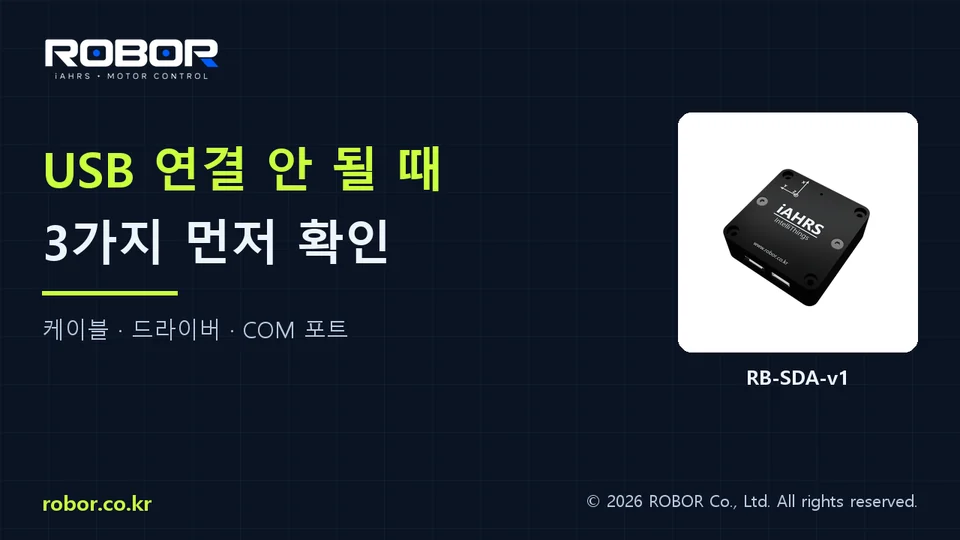
USB 연결이 안 될 때 확인할 3가지
0:50 · 한국어 음성 · YouTube Shorts
1. 모델과 케이블을 확인하세요
USB 연결을 지원하는 모델인지 확인하고 데이터 전송이 가능한 USB 케이블을 준비하세요. 전원 공급 방법은 해당 제품 매뉴얼을 따릅니다. 보드형 UART 제품을 USB 케이블에 직접 연결하는 방식으로 대체하지 마세요.
2. USB 장치에 맞는 드라이버를 설치하세요
장치 관리자에서 제품의 USB 장치명을 확인하세요. CP210x 인터페이스 제품은 Silicon Labs 공식 VCP 드라이버를 사용합니다. 다른 USB 칩이 표시되면 해당 모델 매뉴얼과 제조사 드라이버를 확인하세요. 모든 모델에 같은 드라이버를 적용하지 않습니다.
3. COM 포트를 선택하세요
Windows 장치 관리자 → 포트(COM 및 LPT)에서 연결된 포트를 찾습니다. COM3 같은 번호는 PC마다 다릅니다. 설정 프로그램에서 실제 표시된 COM 번호와 모델 매뉴얼의 통신 속도를 선택한 뒤 연결하세요.
4. 데이터가 변하는지 확인하세요
정지 상태에서 수신 상태와 출력값을 확인하고 센서를 천천히 기울여 변화 방향을 살펴보세요. 화면의 축과 장비의 설치 축이 일치하는지도 확인합니다. 데모 화면의 움직임은 실제 장치 수신의 증거가 아니므로 연결 상태를 먼저 확인하세요.
연결이 되지 않을 때
케이블과 USB 포트를 바꾸고, 같은 COM 포트를 점유하는 다른 프로그램을 종료해 보세요. 모델명, 운영체제, 장치 관리자 화면, 통신 속도와 오류 메시지를 함께 기술지원 폼으로 보내 주시면 확인에 도움이 됩니다.
제품 정보: ROBOR 제품 안내 및 모델별 매뉴얼. 사용 모델과 펌웨어에 맞는 자료를 확인하세요.